3. クイズを準備する
クイズを準備する
1. ViewBinding の設定
MainActivity.kt では問題文や選択肢を書き換えるコードを書くので、id を使って TextView と Button を取得します。
findViewById メソッドを使うのが一般的で、以下のように書くことができます。
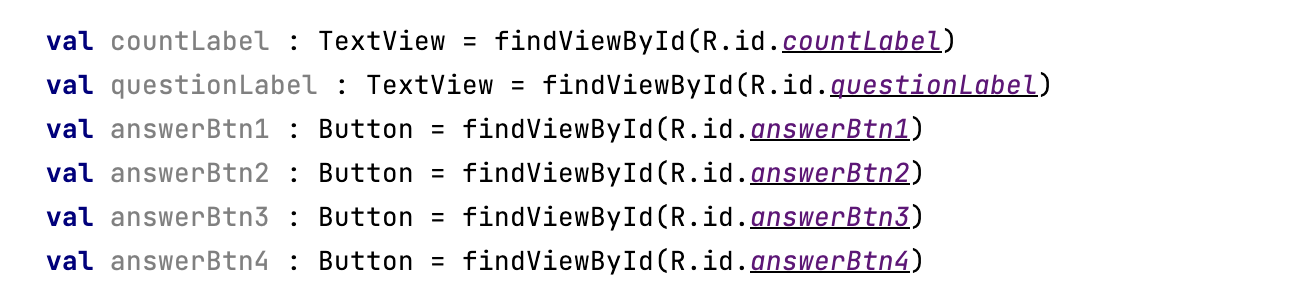
これでもコードは動きますが、少し面倒ですし、無効な ID や間違った型を指定してしまうリスクもあります。
今回は ViewBinding を使って簡単に TextView や Button にアクセスできるようにしましょう。
Step 1
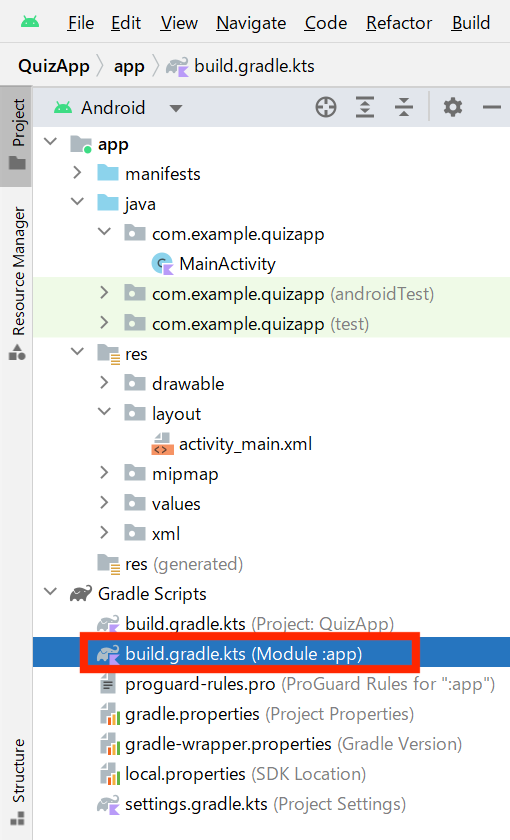
Android Studio 左側のプロジェクト構造から Gradle Scripts → build.gradle.kts(Module :app) を開きます。
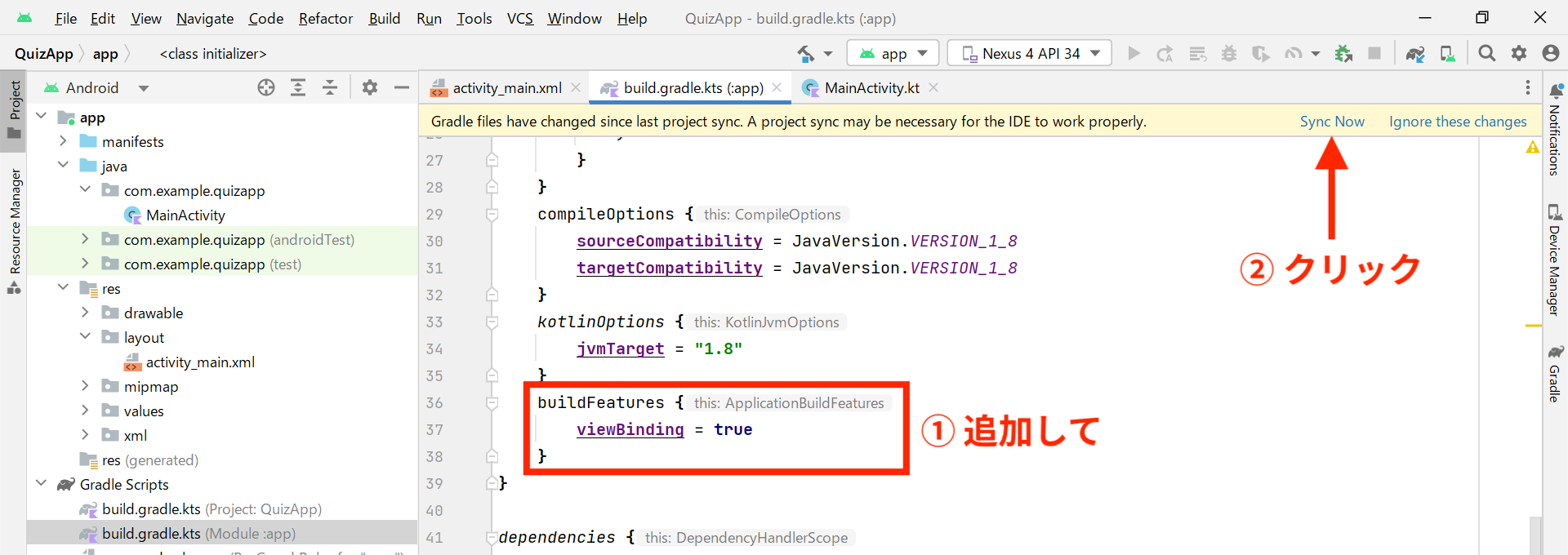
10~12行目のコードを追加します。
画面右上の Sync Now を押します。
Step 2
MainActivity.kt を開いて9・13・14行目を追加します。
完了
以上で ViewBinding を使う準備ができました。
今後は
val countLabel : TextView = findViewById(R.id.countLabel)
と書く必要はなく
binding.countLabel
で TextView や Button を操作することができるようになります。
0 コメント